En la Guía técnica de la API de Eustat, se proporciona información básica sobre el API de Eustat: puntos de acceso (endpoints), estructura de solicitudes (GET y POST), parámetros de lenguaje y formatos de respuesta (JSON, CSV, XLSX). Es el primer paso para entender cómo se utiliza la API.
Introducción
El Banco de datos de Eustat (BDE) es una herramienta de consulta de datos estadísticos potente y flexible, que permite personalizar el resultado de la consulta con mucho detalle.
En su nivel más básico, da la posibilidad de seleccionar los datos concretos que la persona usuaria necesite entre todos los disponibles, ofreciendo una tabla a medida; p.e. permite seleccionar los datos de un solo municipio, de una tabla en la que estén los 251 de la C.A. de Euskadi.
Para usuarios más avanzados da también opciones de pivote, cálculos variados, eliminación de categorías, cambio de los textos de las etiquetas, formatos de salida, etc.
Así, la tabla o gráfico resultante puede presentarse con un alto nivel de filtrado y personalización; personalización que, no obstante, requiere un proceso laborioso, no exento de prueba-error y al que puede resultar complicado volver en el futuro si se quiere llegar al mismo punto.
Es en ese contexto en el que nos puede resultar útil crear una “consulta guardada”.
Concepto y función
Una consulta guardada no es más que una url –un enlace, una dirección de internet- que nos lleva a una tabla del BDE tal y como la hemos concebido, con su filtrado y todas las personalizaciones que le hayamos hecho.
Sirve a la vez como favorito -que podemos guardar en el navegador-, como enlace – que podemos introducir en un documento- y como un importante ahorro de tiempo a la hora de volver a una tabla de nuestro interés –evitamos repetir todo el proceso de selección y transformación-.
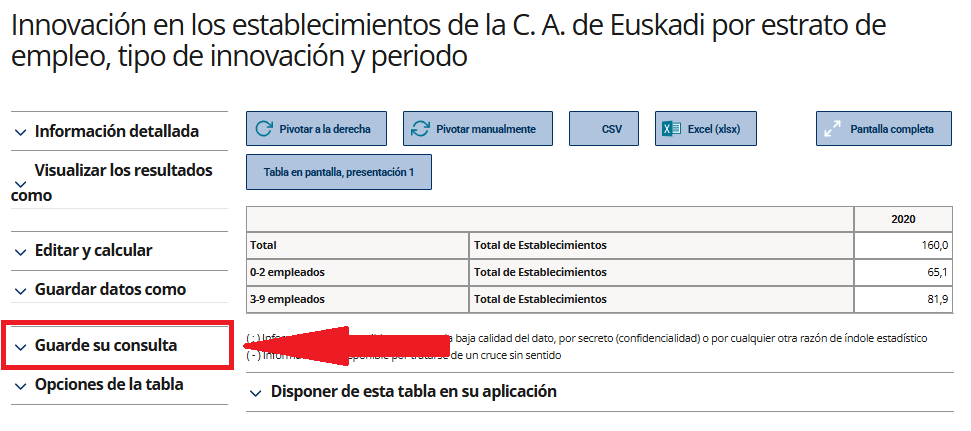
Cómo guardar una consulta
Obviamente, la opción de guardar una selección solo se nos presenta cuando ya hemos hecho una. Es decir, ya hemos seleccionado una serie entre todas las disponibles en el BDE, ya hemos elegido las categorías y periodos de nuestro interés y ya hemos presentando el resultado en pantalla. Punto en el cual ya tendremos disponible la opción “Guarde su consulta”.
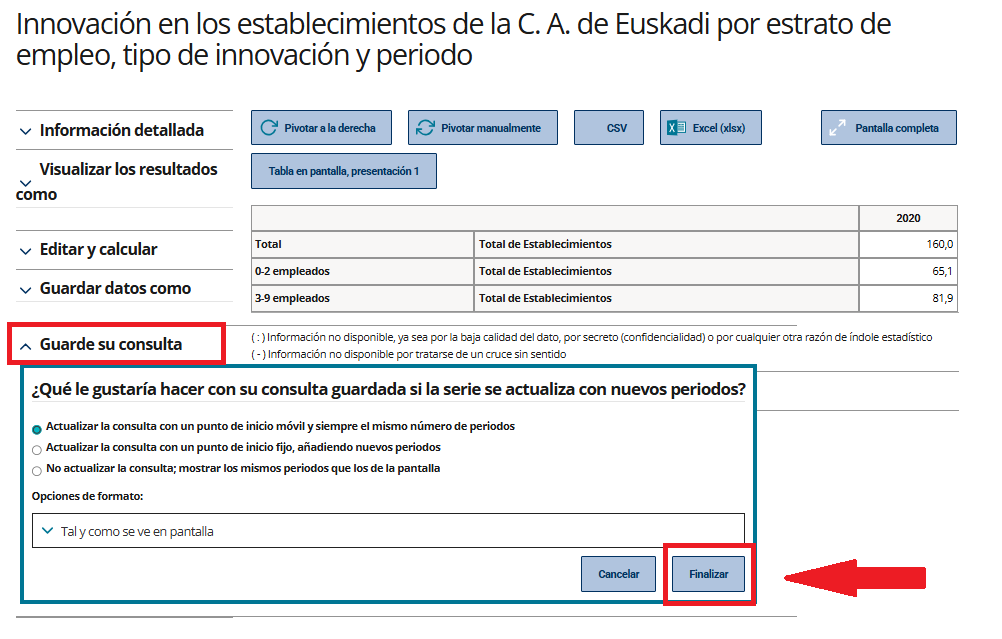
En este momento, simplemente pulsando “Finalizar” (entraremos en seguida en las “opciones de actualización” disponibles) se nos presenta en pantalla el enlace de nuestra “consulta guardada”:
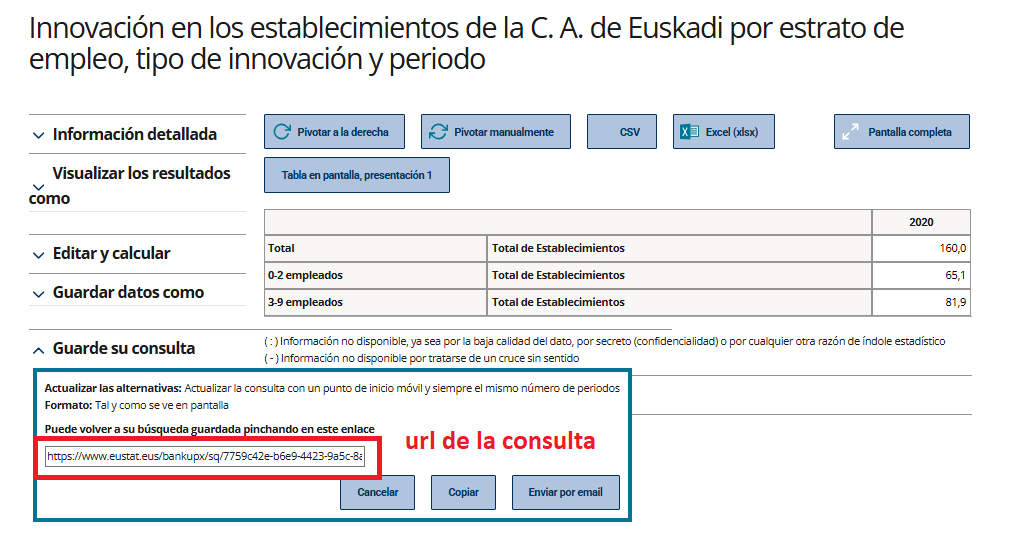
Ejecutando esa url en cualquier navegador llegaremos a la tabla con todas las selecciones y transformaciones tal y como las hemos realizado.
Opciones de actualización
El BDE es un repositorio vivo. En muchos casos ocurrirá que, cuando volvamos a una consulta guardada, se hayan añadido periodos nuevos a la serie. Las opciones de actualización permiten especificar qué sucederá con los periodos nuevos, si los hubiere, en el momento de acceder de nuevo a nuestra consulta guardada.
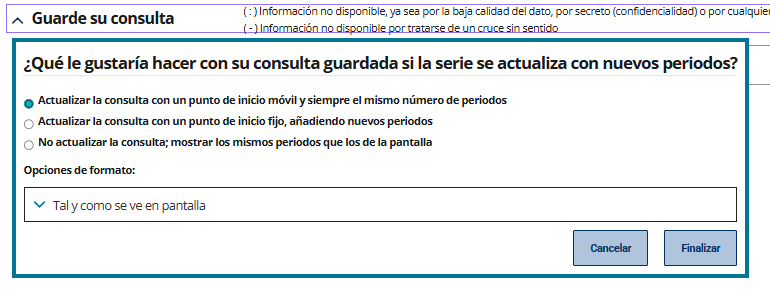
Son tres las opciones disponibles:
1.- Actualizar la búsqueda consulta con punto de inicio móvil y siempre el mismo número de periodos.
Si activamos esta opción, nuestra tabla siempre tendrá el mismo número de periodos, acabando en el último disponible. Es la opción adecuada si queremos siempre, por ejemplo, los últimos 10 periodos de una serie.
2.- Actualizar la búsqueda con un punto de inicio fijo, añadiendo nuevos periodos.
Si activamos esta opción, el periodo inicial de nuestra tabla será siempre el mismo, el que elegimos en el momento de guardar la selección, pero si existen nuevos periodos en la serie, aparecerán en pantalla.
3.- No actualizar la consulta; mostrar los mismos periodos que los de la pantalla.
Si activamos esta opción, volveremos siempre al mismo resultado que vemos en pantalla en el momento de guardar la consulta, aunque haya periodos nuevos en esa serie.
Opciones de formato
Por último, la funcionalidad “consultas guardadas” nos permite especificar un formato de salida.
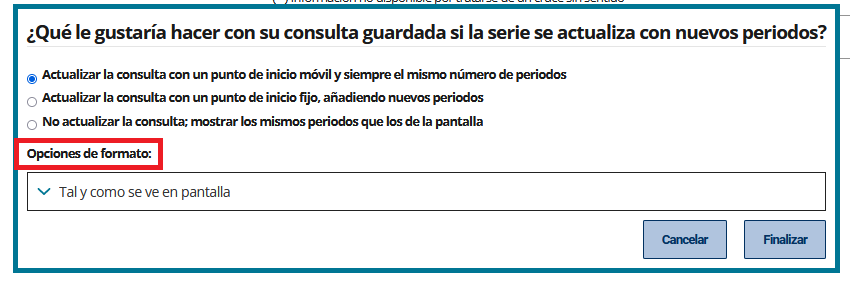
Por defecto, el formato será “tal y como se ve en pantalla”, lo que hará que nuestra consulta guardada nos traiga a una pantalla idéntica a la que nos encontramos en el momento de generarla (aplicada la opción de actualización elegida).
Sin embargo, ofrece, además, todos estos formatos que pueden ser de interés en contextos concretos:
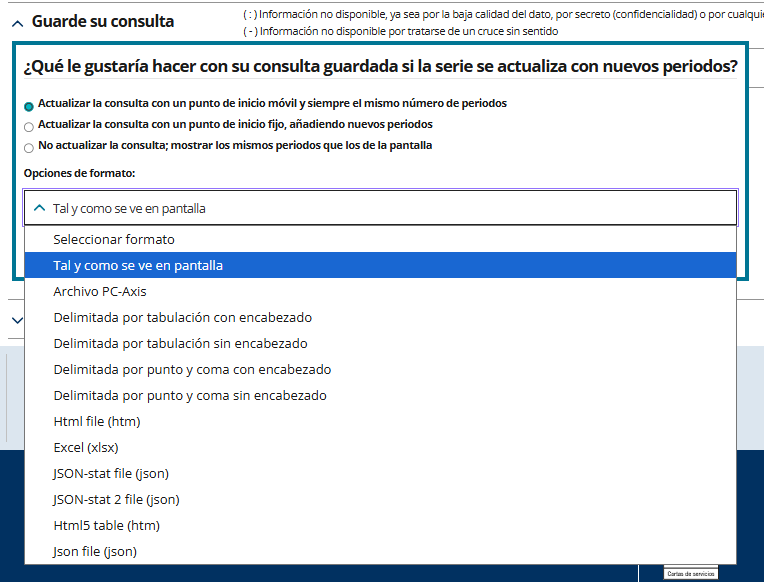
Estos formatos permiten reutilizaciones avanzadas del BDE como, por ejemplo, invocar la consulta guardada desde una hoja de cálculo o desde una aplicación Web.
Introducción
Eustat ofrece una API para consultas a las más de 2.000 tablas de su Banco de Datos. Esta API permite acceder a datos estadísticos actualizados por programación como alternativa automatizada a la descarga vía web. Gracias a esta API es posible:
- visualizar los datos siempre actualizados en forma de tablas o gráficos integrados en páginas web.
- importar los datos directamente a herramientas como R, Python o Jupyter Notebooks, para su tratamiento y análisis posterior.
Las API (Interfaces de Programación de Aplicaciones) permiten la comunicación entre los diferentes sistemas. Una solicitud a la API tiene tres componentes principales:
- dirección web principal (endpoint).
- una función de llamada mediante un método HTTP (GET, POST, etc.).
- conjunto de parámetros que permiten filtrar, ordenar o personalizar los datos.
La estructura básica de las direcciones URL (endpoint) de la API de Eustat es la siguiente:
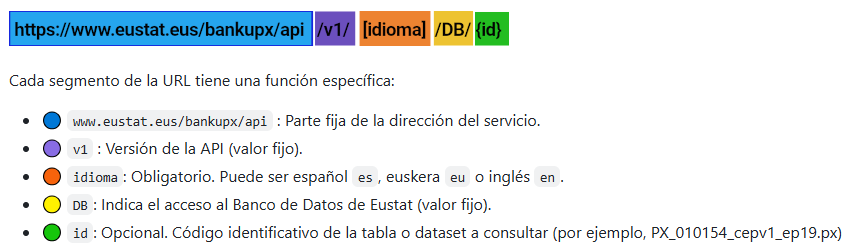
A continuación se detalla la forma de llamar a los puntos de acceso (endpoints) de la API, junto con los métodos y parámetros necesarios para consultar datos.
Listado de tablas del banco de datos
Si usas la función GET sobre la URL del banco de datos, se muestra el listado de todas las tablas en formato JSON. La dirección URL del banco de datos tiene la siguiente estructura:
https://www.eustat.eus/bankupx/api/v1/{idioma}/DB
El campo {idioma} corresponde al idioma. Es obligatorio y puede tomar los siguientes valores: ES: español / EU: euskera / EN: inglés.
Listado de tablas en español:
https://www.eustat.eus/bankupx/api/v1/es/DB
Aspecto de la respuesta:
[
{
"id": "PX__fe_inem06.px",
"type": "t",
"text": "Paro registrado de la C.A. de Euskadi por ámbitos territoriales y sexo. 1997 - 2022",
"updated": "2023-01-09T15:04:41"
},
{
"id": "PX__feinem_inem06.px",
"type": "t",
"text": "Paro registrado de la C.A. de Euskadi por ámbitos territoriales y sexo",
"updated": "2021-02-17T10:04:22"
}
]
El texto JSON que se muestra contiene los siguientes campos:
| Campo | Descripción |
id
| Código identificador de la tabla |
type | t = Tabla |
| text | Título de la tabla (descripción del contenido + intervalo de tiempo) |
| updated | Fecha de última actualización de la tabla |
Metadatos de una tabla
La función GET sobre la URL de una tabla devolverá los metadatos de la tabla en formato JSON. Si conoces el código identificador de la tabla en el banco de datos, puedes usar la URL con estos parámetros:
https://www.eustat.eus/bankupx/api/v1/{idioma}/DB/[id]
El campo {idioma} corresponde al idioma, y el campo [id] corresponde al identificador de la tabla con los datos o metadatos de interés.
Los metadatos constan de un título ("title") y una lista de variables para la tabla.
Ejemplo:
(https://www.eustat.eus/bankupx/api/v1/es/DB/PX_050403_cpra_tab_a_25.px)
Aspecto de la respuesta:
"title": "Media de horas semanales trabajadas por la población ocupada de 16 y más años de la C.A. de Euskadi por, territorio histórico, sexo, sector económico y trimestre (horas). 2015 - 2025",
"variables": [
{
"code": "territorio histórico",
"text": "territorio histórico",
"values": [
"_T",
"01",
"48",
"20"
],
"valueTexts": [
"C.A. de Euskadi",
"Araba/Álava",
"Bizkaia",
"Gipuzkoa"
]
},
{
"code": "sexo",
"text": "sexo",
"values": [
"_T",
"1",
"2"
],
"valueTexts": [
"Total",
"Hombre",
"Mujer"
]
},
{
"code": "sector económico",
"text": "sector económico",
"values": [
"_T",
"01",
"02",
"03",
"04"
],
"valueTexts": [
"Total",
"Agricultura, ganadería, silvicultura y pesca",
"Industrias ",
"Construcción",
"Servicios"
]
},
{
"code": "trimestre",
"text": "trimestre",
"values": [
"10",
"20",
"30",
"40",
"50"
],
"valueTexts": [
"Promedio anual",
"Trimestre 1",
"Trimestre 2",
"Trimestre 3",
"Trimestre 4"
]
},
{
"code": "periodo",
"text": "periodo",
"values": [
"2015",
"2016",
"2017",
"2018",
"2019",
"2020",
"2021",
"2022",
"2023",
"2024",
"2025"
],
"valueTexts": [
"2015",
"2016",
"2017",
"2018",
"2019",
"2020",
"2021",
"2022",
"2023",
"2024",
"2025"
],
"time": true
}
]
Los objetos "variables" tienen cuatro atributos:
| Campo | Descripción |
| code | Código de la variable |
| text | Nombre de la variable |
| values | Listado de valores de la variable, en código |
| valueTexts | Listado de valores de la variable, en texto |
Datos de una tabla
Para obtener los datos de una tabla, debes formular una consulta en formato JSON a la URL de la tabla de interés. Es el mismo punto de acceso que se utiliza para obtener los metadatos, pero esta vez se utiliza la función POST.
Todas las consultas comienzan con el objeto: {query: [{...}]}. Los filtros que se utilizan son estos:
| Filtro | Descripción |
| Item | Selección de los valores individuales que se quieren filtrar |
| top | Selección del número de los últimos valores que se quieren obtener. Se usa normalmente con la variable periodo/año |
Por ejemplo:
{
"query": [
{
"code": "componente",
"selection": {
"filter": "item", // ¿ filtro de la variable "componente"
"values": [
"200" // ¿ valor seleccionado
]
}
},
{
"code": "tipo de serie",
"selection": {
"filter": "item", // ¿ filtro de la variable "tipo de serie"
"values": [
"10", // ¿ valores seleccionados
"30"
]
}
},
{
"code": "periodo",
"selection": {
"filter": "top", // ¿ filtro "top", últimos X valores de la variable "periodo"
"values": [5] // ¿ se seleccionan los 5 últimos valores
}
}
],
"response": {
"format": "json-stat" // ¿ formato de salida (json-stat por defecto)
}
}
Para realizar esta consulta es necesario conocer qué variables y valores contiene la tabla. Esta información se puede obtener de dos formas:
- Consultando los metadatos, como se indica en el apartado 3. Metadatos de una tabla.
- Utilizando el asistente para la selección de variables y valores (interfaz de usuario) del banco de datos. La dirección url del asistente de una tabla tiene la siguiente estructura:
https://www.eustat.eus/bankupx/pxweb/{idioma}/DB/-/{id}
Por ejemplo: (https://www.eustat.eus/bankupx/pxweb/es/DB/-/PX_170112_cpib_pib_a_01.px)
Se pueden consultar todas las tablas en en esta dirección (https://www.eustat.eus/bankupx/pxweb/es/DB/-/)
A continuación, se muestran los pasos necesarios para configurar la consulta POST utilizando el asistente:
Ejemplo de selección de variables y valores
Queremos seleccionar algunos valores concretos de la tabla "Producto interior bruto (PIB) de la C.A. de Euskadi (oferta) por territorio histórico, rama de actividad (A-38), tipo de dato y de medida. 1995 - 2023" que se encuentra en esta dirección:
https://es.eustat.eus/bankupx/pxweb/es/DB/-/PX_170112_cpib_pib_a_01.px
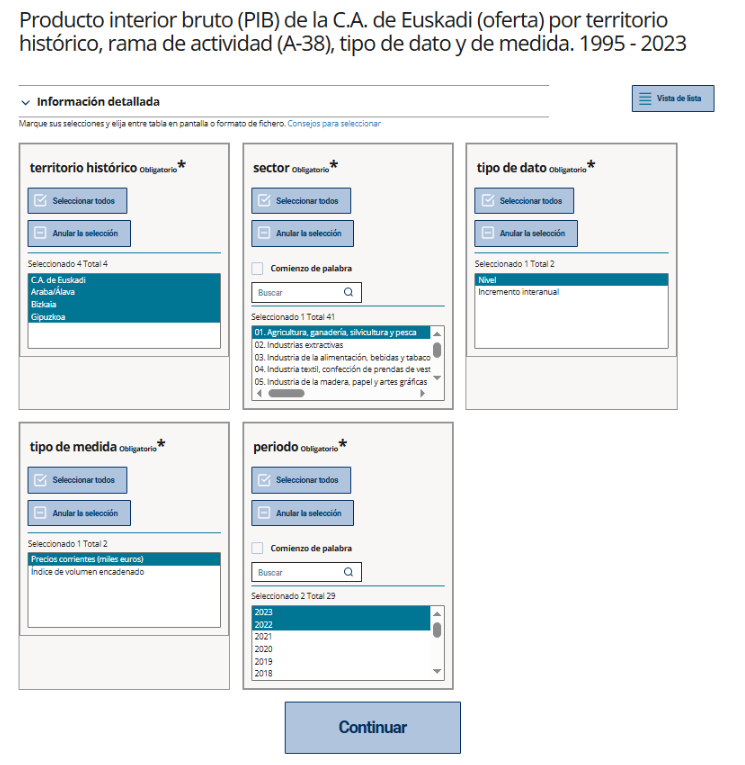
Haz clic en el apartado “Disponer de esta tabla en su aplicación”. Esto mostrará la URL y la consulta necesarias para obtener los datos mediante la API.
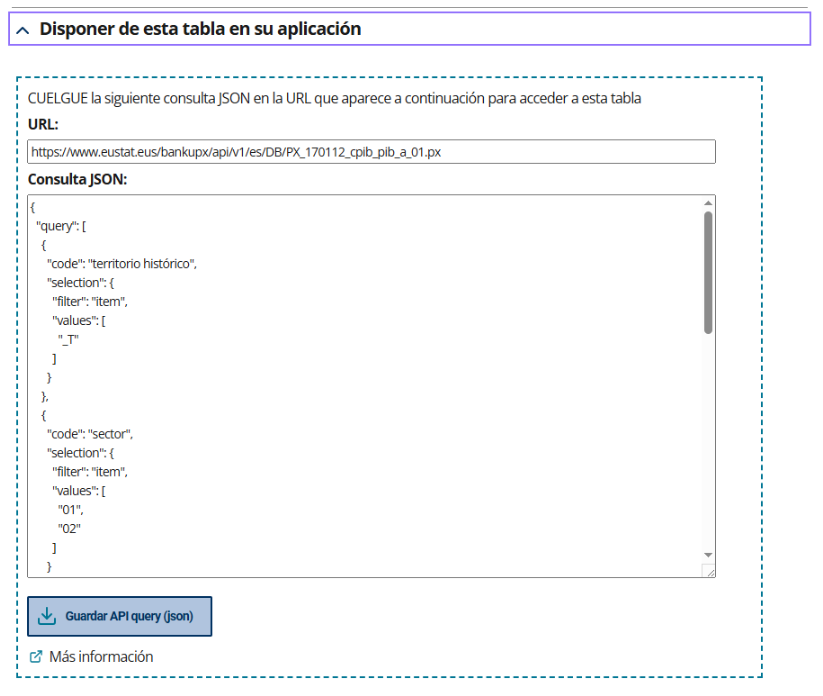
La interfaz ayuda al usuario a generar y editar el código que se utilizará en la API. Está pensada para generar el código de las consultas y no para su uso en producción.
Para leer los archivos JSON de salida de las solicitudes de datos descritas en esta página, debe utilizarse un programa o lenguaje de programación que permita procesar este formato. Se han elaborado tutoriales y ejemplos de código en R, Python y JavaScript para facilitar a los usuarios el uso de la API de Eustat.
Formatos de salida:
- La API puede devolver los datos de las tablas en 5 formatos diferentes:
- JSON-stat, versión 1.2 (formato predeterminado)
- CSV (texto plano)
- CSV2 (formato compatible con tablas dinámicas)
- CSV3 (igual que CSV2, pero con códigos en lugar de texto)
- XLSX (Excel)
Para un tratamiento flexible de los datos, recomendamos JSON-stat, que es la salida por defecto.