Business Cycle Tracer
Introducción
El grafico Business Cycle Tracer es un instrumento que permite conocer la evolucion de la economia en la C.A. de Euskadi.
En este sistema de representacion se muestra la evolucion de diferentes indices, como por ejemplo: el comercio al por mayor y al por menor, el producto interior bruto, las exportaciones y las importaciones, la produccion de bienes de consumo, etc.
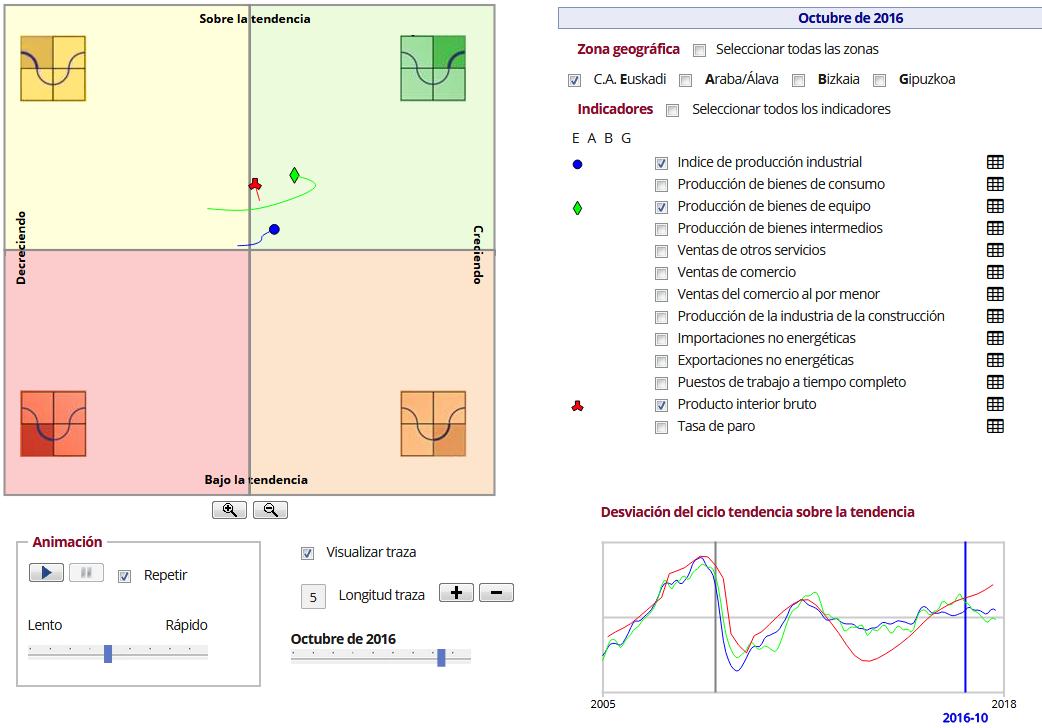
Esta herramienta permite visualizar los datos economicos de 13 indicadores y de territorios desde 2005 hasta 2017, gracias a los siguientes componentes y opciones:
En la parte superior de la pantalla se muestran:
-
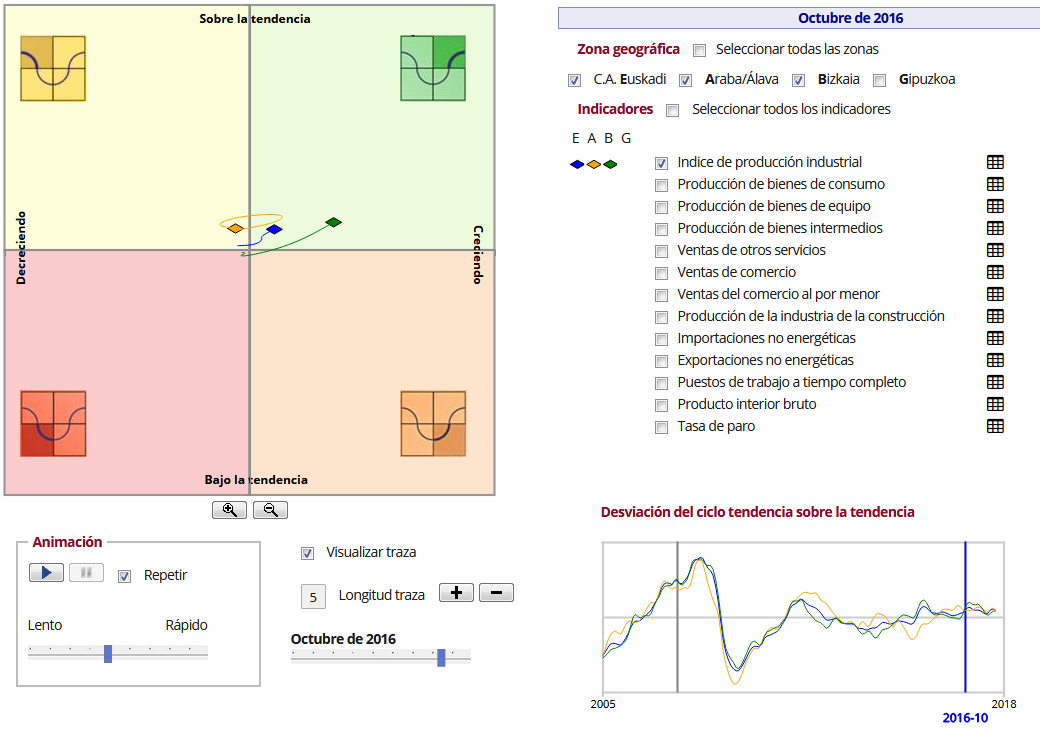
Grafico BCT (parte izquierda). El grafico BCT esta dividido en cuatro colores para representar el estado de la economia y aparecen diferentes simbolos que representan los indicadores y los territorios.
-
Leyenda superior del grafico que se utiliza para seleccionar los territorios.
-
Leyenda de los indicadores (parte derecha). En esta leyenda aparecen los indicadores que se van a mostrar en el grafico y se puede acceder a las tablas que muestran mas informacion sobre estos.
En la parte inferior:
-
Botones de control (parte izquierda), para poder animar el grafico, y otras opciones.
-
Grafico de lines (parte derecha). Muestra la desviacion tipica de la tendencia del ciclo de los diferentes indicadores.
Opciones de selección
Las siguientes opciones se reflejan directamente tanto en el mapa como en los diagramas de líneas y distribución:
-
Seleccionar la zona geográfica.
-
Seleccionar el indicador de la visualización.
Seleccionar la zona geográfica
El primer selector o "spinner" de la parte superior de la pantalla permite seleccionar la zona geográfica. Las selecciones realizadas se reflejarán directamente en todos los componentes interactivos de la visualización, es decir, en el gráfico BCT y en el diagrama de líneas.

Seleccionar el indicador
En la zona de selección de indicadores de la parte derecha, además de seleccionar los indicadores que se van a mostrar en el gráfico BCT también se puede modificar la forma a mostrar en la cabeza de la serie para cada indicador y el color para cada territorio de cada indicador (serie).
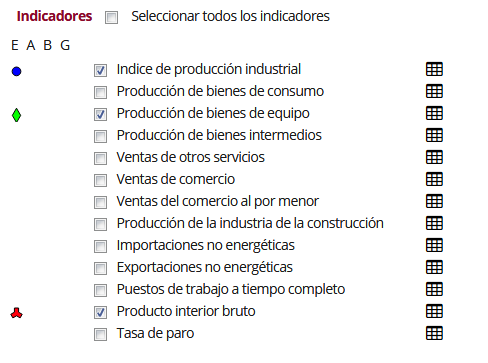
Para hacer el cambio hay que posicionarse sobre el icono que indica la zona geográfica de la parte izquierda del indicador y clickar sobre él.
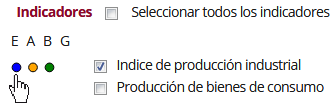
En el editor que aparece se puede modificar tanto la forma del indicador como el color del territorio.
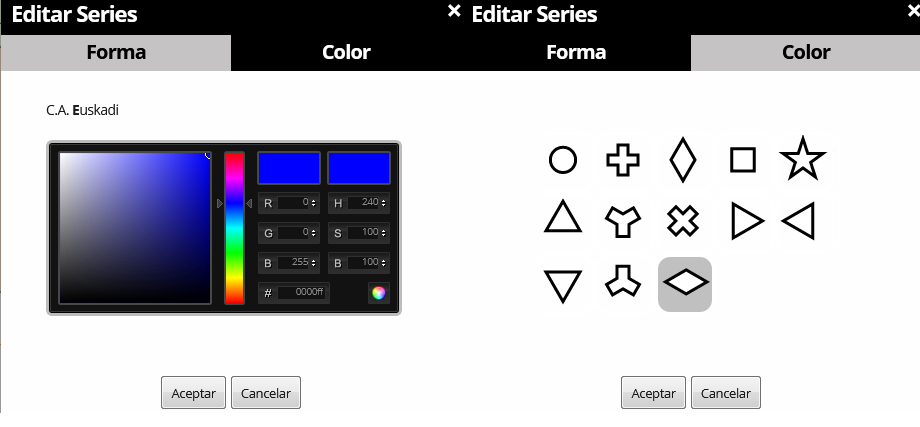
Las selecciones realizadas se reflejan también en el diagrama de líneas, tal y como se puede ver en la siguiente imagen:
Otras opciones de la visualización
La visualización ofrece otras opciones, como:
-
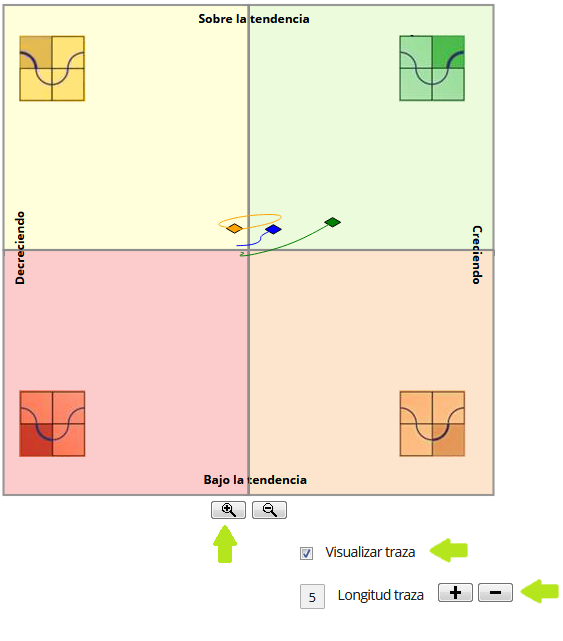
Añadir zoom al mapa. Para ello se ofrecen los botones + y - de la parte inferior del mapa (véase la opción A de la siguiente imagen).
-
Seleccionar si se visualiza la traza o no.
-
Seleccionar la longitud de la traza.
Opciones de animación
El apartado de la animación está formado por una botonera y un control deslizante de velocidad.
-
Botonera
-
Reproducir/Pausar. Poner en marcha o pausar la reproducción consecutiva de datos correspondientes a distintos años.
-
Repetir. Opción que permite volver a iniciar la reproducción de la animación al llegar al último año.
-
Control deslizante de velocidad. Barra que permite fijar la velocidad de reproducción.

Evolución del indicador seleccionado
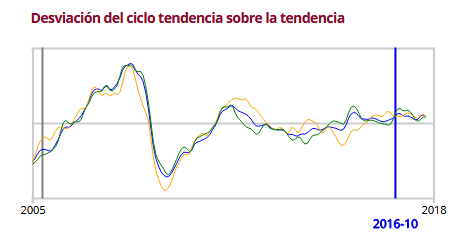
Diagrama de líneas que representa la desviación del ciclo tendencia sobre la tendencia Hodrick Prescot de las series seleccionadas.
Al acercar el cursor a un punto se muestra un cuadro informativo que contiene los valores que toman en dicho punto todas las series representadas.
Además de mostrar la evolución del indicador seleccionado, permite fijar el año de la visualización (véase el siguiente apartado).
Cambiar el año de la visualización
Existen dos maneras para cambiar el año de la visualización:
-
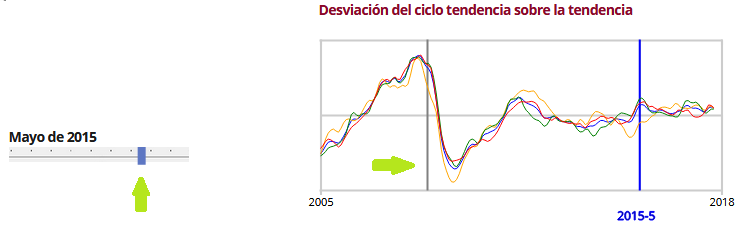
Mediante el control deslizante colocado bajo el mapa. Moviendo la barra hacia la derecha o hacia la izquierda, el año aumenta o disminuye, respectivamente.
-
Mediante el diagrama de líneas que muestra la evolución del indicador seleccionado. Para ello hay que hacer clic sobre la barra verde que aparece al acercar el cursor al gráfico.
En ambos casos, al cambiar el año se visualizan los datos correspondientes a dicho año.
Técnica
Esta herramienta utiliza las librerías jqPlot (para crear los gráficos) y Leaflet (para crear el mapa). El uso de JavaScript permite la interactividad, por lo tanto debe estar habilitada la opción de JavaScript en su navegador.
Es multiplataforma, por lo que se puede visualizar tanto en Android, iOS y en los exploradores más conocidos (Internet Explorer 9+, Firefox, Google Chrome, Safari, Opera).
Si el proceso tarda demasiado, se recomienda utilizar otro navegador, Google Chrome, por ejemplo.